Connect Pro : créer des raccourcis sur votre poste filaire

Avec Connect Pro, vous pouvez paramétrer des touches de raccourcis sur votre poste téléphonique et ainsi gagner en efficacité.

Pour commencer

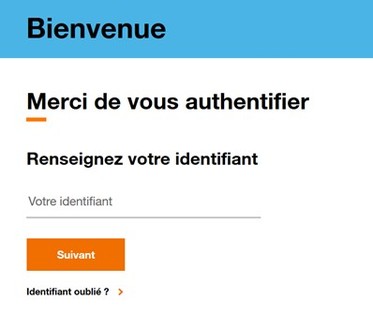
Accédez à votre Espace Web Connect Pro en vous rendant sur https://connect.pro.orange.fr puis saisissez votre identifiant et mot de passe reçus par mail lors de la souscription de votre offre.

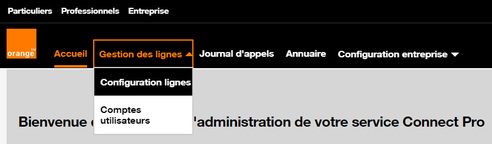
Cliquez sur le menu Gestion des lignes, puis sur Configuration des lignes

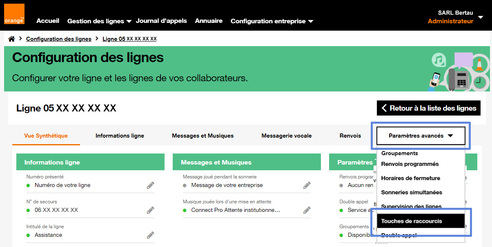
Cliquez sur le bouton "Configurer" situé en face de la ligne téléphonique sur laquelle vous souhaitez agir.
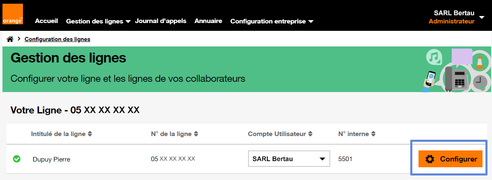
Dans le menu paramètres avancés, cliquez sur "Touches de raccourcis"

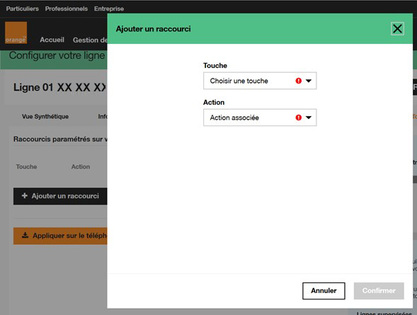
Cliquez sur le bouton Ajouter un raccourci situé en bas de page.

Une fenêtre s’ouvre.

Associez aux touches les actions de raccourcis souhaitées :

  • Activer/désactiver les renvois immédiats ;
  • Activer/désactiver les renvois sur occupation ;
  • Activer/désactiver les renvois sur non-réponse ;
  • Numérotation rapide (enregistrer un numéro souvent utilisé).
  • Supervision : pour être informé de l'état de disponibilité de la ligne d'un collaborateur.

consultez notre page dédiée pour savoir comment configurer la supervision de touches

Une fois vos réglages terminés, cliquez sur Confirmer.

Cliquez enfin sur le bouton "Appliquer sur le téléphone".

Pour rendre effective la configuration sur votre téléphone ou module, redémarrez-le. 

Pour commencer

Accédez à votre Espace Web Connect Pro en vous rendant sur https://connect.pro.orange.fr puis saisissez votre identifiant et mot de passe reçus par mail lors de la souscription de votre offre.

Cliquez sur le menu Gestion des lignes, puis sur Configuration des lignes

Cliquez sur le bouton "Configurer" situé en face de la ligne téléphonique sur laquelle vous souhaitez agir.

Dans le menu paramètres avancés, cliquez sur "Touches de raccourcis"

Cliquez sur la "roue" à droite de la touche que vous souhaitez configurer.

Une fenêtre s’ouvre.

Associez aux touches les actions de raccourcis souhaitées :

  • Activer/désactiver les renvois immédiats ;
  • Activer/désactiver les renvois sur occupation ;
  • Activer/désactiver les renvois sur non-réponse ;
  • Numérotation rapide (enregistrer un numéro souvent utilisé).
  • Supervision : pour être informé de l'état de disponibilité de la ligne d'un collaborateur.

Pour savoir comment configurer la supervision de touches, consultez notre page dédiée.

Une fois vos réglages terminés, cliquez sur Confirmer


Puis cliquez sur le bouton « Appliquer sur le téléphone ».


Pour rendre effective la configuration sur votre téléphone ou module, redémarrez le.

Votre nouveau raccourci s’affiche dans la liste des actions paramétrées sur votre poste.

Cliquez sur Appliquer sur le téléphone pour que cet ajout soit pris en compte.
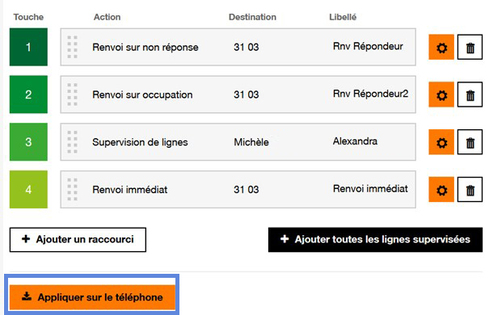
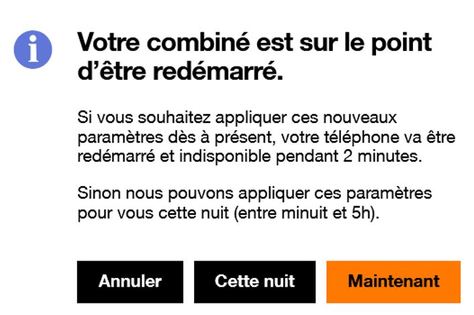
Une fenêtre s’ouvre.

Choisissez à quel moment vous souhaitez appliquer ce nouveau paramètre :

  • Maintenant : votre combiné redémarre dès à présent.
  • Cette nuit : votre combiné sera redémarré entre minuit et 5h.
Pour commencer

Accédez à votre Espace Web Connect Pro en vous rendant sur https://connect.pro.orange.fr puis saisissez votre identifiant et mot de passe reçus par mail lors de la souscription de votre offre.

Cliquez sur le menu Gestion des lignes, puis sur Configuration des lignes

Cliquez sur le bouton "Configurer" situé en face de la ligne téléphonique sur laquelle vous souhaitez agir.

Dans le menu paramètres avancés, cliquez sur "Touches de raccourcis"

Cliquez sur la "roue" à droite de la touche que vous souhaitez configurer.

Une fenêtre s’ouvre.

Associez aux touches les actions de raccourcis souhaitées :

  • Activer/désactiver les renvois immédiats ;
  • Activer/désactiver les renvois sur occupation ;
  • Activer/désactiver les renvois sur non-réponse ;
  • Numérotation rapide (enregistrer un numéro souvent utilisé).
  • Supervision : pour être informé de l'état de disponibilité de la ligne d'un collaborateur.

Une fois vos réglages terminés, cliquez sur Confirmer.

pour savoir comment configurer la supervision de touches, reportez-vous à la FAQ dédiée ici

Une fois vos réglages terminés, cliquez sur Confirmer.  

Puis cliquez sur le bouton « Appliquer sur le téléphone ». 

Pour rendre effective la configuration sur votre téléphone ou module, redémarrez le.

Si vous détenez une extension de touches EM200, cliquez sur le bouton « Configurer mon extension ».

Pour commencer

Accédez à votre Espace Web Connect Pro en vous rendant sur https://connect.pro.orange.fr puis saisissez votre identifiant et mot de passe reçus par mail lors de la souscription de votre offre.

Cliquez sur le menu Gestion des lignes, puis sur Configuration des lignes

Cliquez sur le bouton "Configurer" situé en face de la ligne téléphonique sur laquelle vous souhaitez agir.

Dans le menu paramètres avancés, cliquez sur "Touches de raccourcis"

Cliquez sur le bouton Configurer une extension situé en bas de la page de configuration des touches de votre téléphone. 

Une fenêtre s’ouvre.

Associez aux touches les actions de raccourcis souhaitées :

  • Activer/désactiver les renvois immédiats ;
  • Activer/désactiver les renvois sur occupation ;
  • Activer/désactiver les renvois sur non-réponse ;
  • Numérotation rapide (enregistrer un numéro souvent utilisé).
  • Prise d' appel : permet de mettre en attente un appel en cours et de prendre un appel entrant
  • Supervision : pour être informé de l’état de disponibilité de la ligne d’un collaborateur 

pour savoir comment configurer la supervision de touches, reportez-vous à la FAQ dédiée ici

Une fois vos réglages terminés, cliquez sur Confirmer.  

Puis cliquez sur le bouton « Appliquer sur le téléphone ». 

Pour revenir sur la configuration des touches de votre téléphone associé à ce module, cliquez sur le bouton « Configurer mon téléphone ». 

Pour rendre effective la configuration sur votre téléphone ou module, redémarrez le.